새 컴퓨터를 구매했거나 PC 포맷 후 캐논(Canon) 복합기·프린터가 인쇄 명령에 반응하지 않을 때, 내 운영체제에 딱 맞는 최신 정품 소프트웨어를 설치하여 선명한 인쇄와 스캔 기능을 정상화하는 '캐논 프린터 드라이버 다운로드 (캐논코리아 공식 다운로드 센터 및 설치 완벽 가이드)'!
사설 드라이버 다운로드 사이트의 악성코드나 바이러스 위험을 차단하는 캐논코리아 공식 직통 경로(kr.canon)부터 무한잉크 G시리즈·레이저 LBP시리즈 모델명 확인법, '실전 드라이버 설치 4단계 절차', USB 유선 및 무선 Wi-Fi 네트워크 연결 요령, 인쇄 스풀러 먹통 해결 꿀팁까지 5가지 핵심 주제로 알기 쉽게 정리해 드립니다.
1. 캐논 프린터 드라이버 기본 개요 & 공식 플랫폼 안내

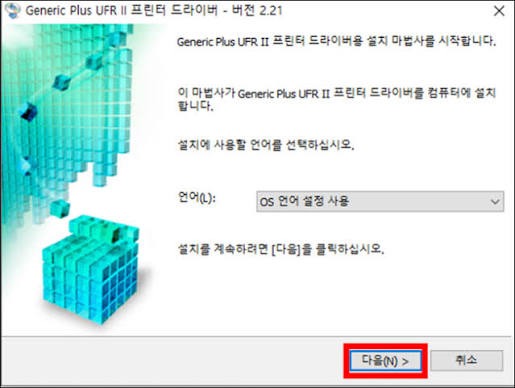
캐논 프린터 드라이버는 캐논코리아(Canon Korea Inc.)가 제조·유통하는 잉크젯·레이저 복합기 및 프린터 제품군이 컴퓨터(PC)와 원활하게 통신하도록 제어하는 필수 소프트웨어입니다. 단순 기본 인쇄 기능만 지원하는 윈도우 표준 드라이버와 달리, 캐논 공식 드라이버를 설치해야 용지 종류별 정밀 색감 조정, 양면 인쇄, 고화질 포토 출력, 복합기 스캐너 전용 프로그램(IJ Scan Utility / Quick Menu)을 100% 정상 구동할 수 있습니다.
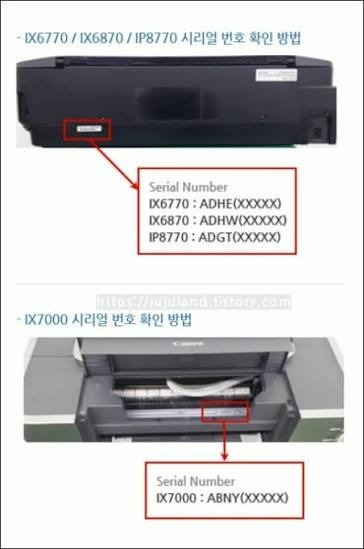
[ 프린터 본체 스티커에서 정확한 영문·숫자 '모델명' 확인 ]
  ▼
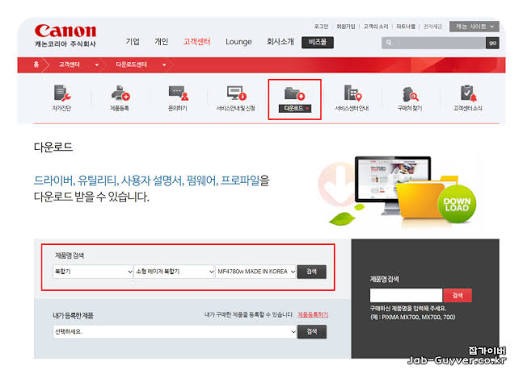
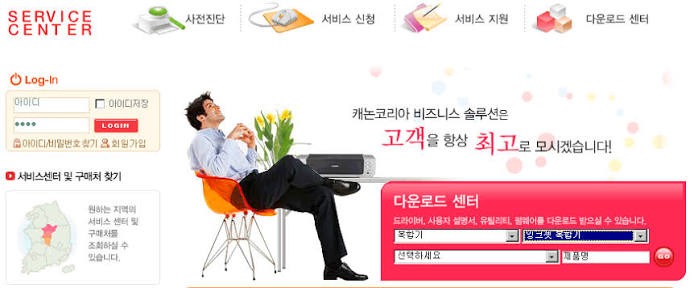
[ 캐논코리아 다운로드 센터(kr.canon) 접속 ]
  ▼
[ 검색창에 모델명 입력 ➔ 내 PC 운영체제(Windows/Mac) 비트 자동 감지 확인 ]
  ▼
[ 통합 드라이버(드라이버 + 스캔 유틸리티) 설치 파일 다운로드 ]
  ▼
[ 설치 마법사 실행 ➔ 연결 방식(무선 Wi-Fi 또는 USB 케이블) 선택 ➔ 테스트 인쇄 완료 ]
- 캐논코리아 공식 다운로드 센터 직통 주소: kr.canon/support/download/center (캐논 공식 다운로드 센터 바로가기)
- 캐논코리아 공식 누리집: kr.canon
- 개발 및 배포사: 캐논코리아 주식회사 (Canon Korea Inc.)
- 지원 운영체제(OS):
- Windows: Windows 11, Windows 10, Windows 8.1, Windows 7 (32비트 / 64비트)
- Mac: macOS (Sequoia, Sonoma, Ventura, Monterey 등 Apple Silicon M시리즈 및 Intel Mac 호환)
- 다운로드 비용: 100% 영구 무료 (0원)
- 대표 고객상담 콜센터: 1533-3355 (캐논 고객센터 / 평일 09:00 ~ 18:00)
2. 한눈에 보는 캐논 대표 제품군 및 드라이버 유형 비교
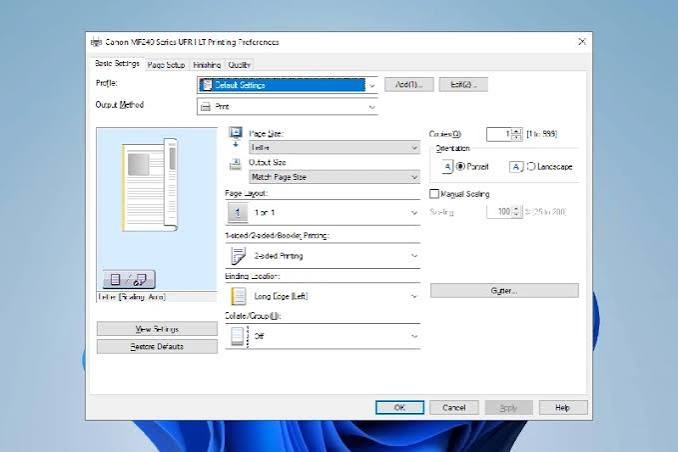

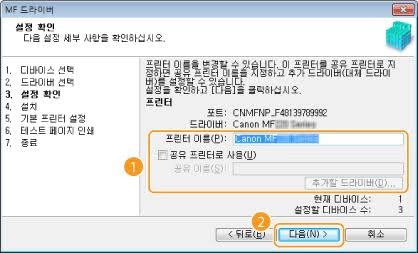
보유한 기종의 특성에 맞춰 선택해야 하는 제품군별 드라이버 비교 요약표입니다.
| 구분 | 1. 무한잉크 복합기 (G시리즈) ★가정/소호용 | 2. 레이저 프린터 (LBP시리즈) ★사무용 흑백/컬러 | 3. 이코노미/포토 잉크젯 (E/TS/MG시리즈) |
| 대표 모델 | G1900, G2900, G3910, G3920, G3960 등 | LBP6030, LBP621Cw, LBP223dw 등 | E410, E569, TS5390, TS8390 등 |
| 권장 설치 파일 | 통합 패키지 (MP Drivers + IJ Scan Utility) | UFR II / CARPS2 프린터 전용 드라이버 | Full Driver & Software Package |
| 스캐너 지원 | 복합기 모델의 경우 스캔 유틸리티 필수 연동 | 단기능 프린터는 인쇄 드라이버만 단독 설치 | 스캔 지원 기종은 스캔 유틸리티 포함 |
| 연결 방식 | 모델명 끝자리 홀수/일부 기종(Wi-Fi 지원), USB | USB 단독 또는 유·무선 네트워크 지원 | 기종에 따라 무선 Wi-Fi / USB 지원 |
| 설치 소요 시간 | 약 3~5분 내외 | 약 1~2분 내외 (매우 가벼움) | 약 3~5분 내외 |
3. 캐논 프린터 드라이버 4단계 실전 다운로드 및 설치 절차
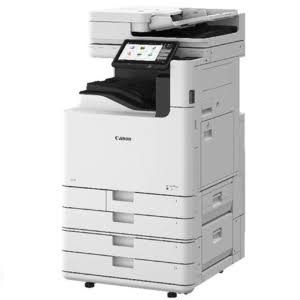
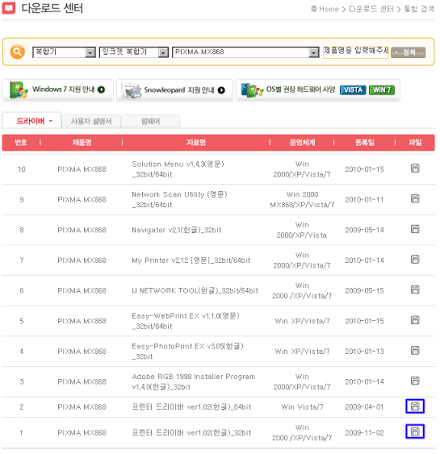
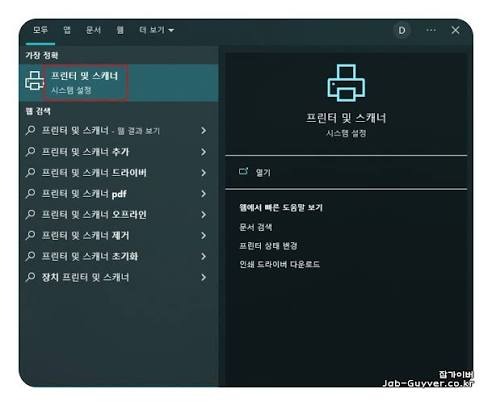
공식 누리집에서 최신 인스톨러를 내려받고 연결을 마치는 표준 순서입니다.
- 정확한 모델명 확인:
- 프린터 조작부 상단 또는 전면 커버에 적힌 영문과 숫자 조합의 모델명(예: G3910, LBP6030, G2910 등)을 확인합니다.
- 공식 다운로드 센터 접속 및 검색:
- PC 브라우저로 kr.canon/support/download/center에 접속합니다.
- 제품명 검색창에 확인한 모델명을 입력하고 돋보기를 누릅니다.
- 사이트가 접속한 컴퓨터의 운영체제(예: Windows 11 64bit)를 자동으로 인식하므로, 맞춤형으로 필터링된 결과 목록을 확인합니다. (다른 PC에 깔 파일이라면 운영체제를 수동 변경)
- 통합 드라이버 파일 다운로드:
- 인쇄와 스캔이 한 번에 설치되는 '통합 드라이버(MP Drivers 또는 전체 드라이버 및 소프트웨어 패키지)'의 [다운로드] 버튼을 클릭합니다.
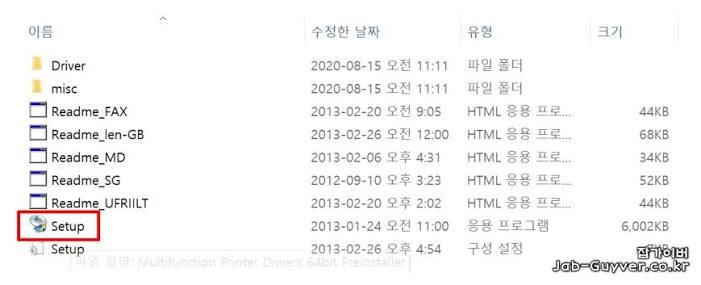
- 이용 약관 화면에서 [동의]를 누르고 설치 파일(.exe 또는 .dmg)을 PC에 저장합니다.
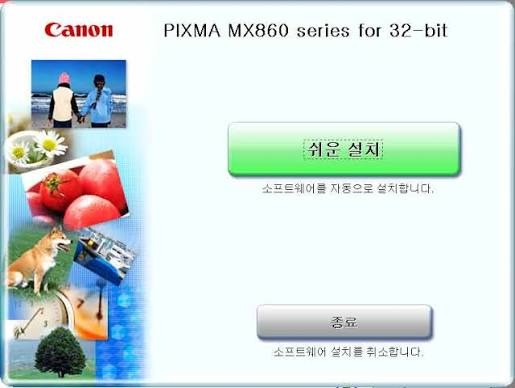
- 설치 마법사 실행 및 기기 연결:
- 다운로드된 파일을 실행하고 화면 지침에 따라 지역(아시아)과 거주 국가(한국)를 선택합니다.
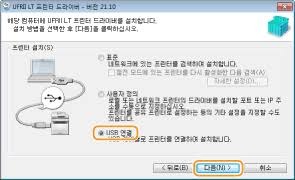
- 연결 방식 선택 화면:
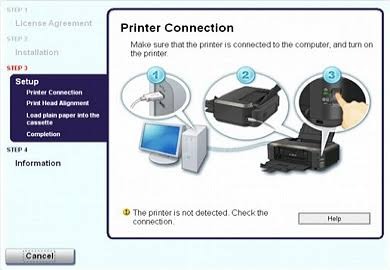
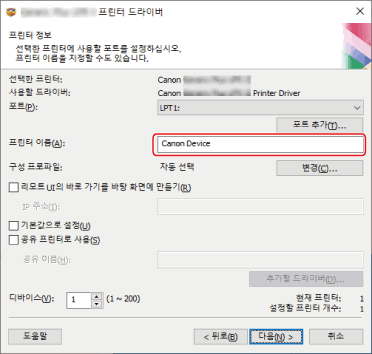
- USB 연결: 화면에서 "USB 케이블을 연결하십시오"라는 안내 메시지가 뜰 때까지 프린터 케이블을 꽂지 말고 대기하다가, 메시지가 뜨면 PC와 프린터를 USB로 연결하고 전원을 켭니다.
- 무선(Wi-Fi) 연결: 네트워크 검색 목록에서 공유기에 연결된 캐논 프린터를 찾아 체크하고 연결을 완료합니다.
- 테스트 페이지 인쇄를 진행하여 정상 출력을 확인합니다.
4. 인쇄 장애를 잡고 연결을 안정화하는 실전 꿀팁
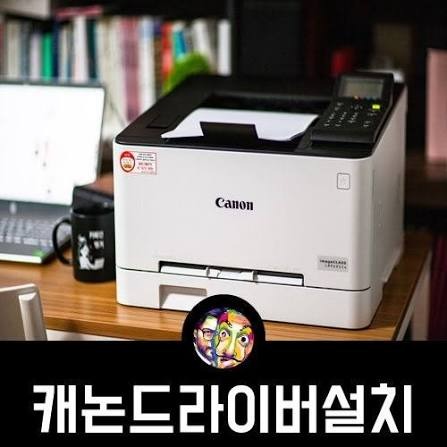
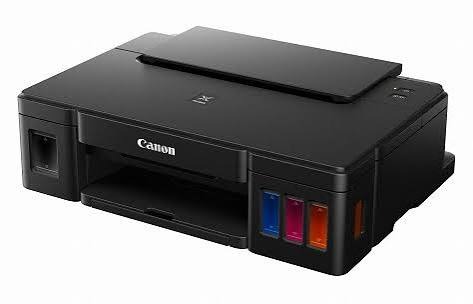
프린터가 반응하지 않거나 '오프라인 상태'로 뜰 때 해결하는 핵심 노하우입니다.
- '설치 전 USB 케이블 미리 꽂지 않기 (★가장 빈번한 오류)':
- 드라이버 설치 프로그램을 실행하기도 전에 USB 케이블을 PC에 먼저 꽂아두면, 윈도우가 미완성 기본 드라이버를 임의로 잡아버려 설치 마법사가 기기를 인식하지 못하는 멈춤 현상이 발생합니다. 반드시 케이블을 뺀 상태로 설치를 시작하고, 설치창에서 "케이블을 연결하세요"라는 안내가 나왔을 때 꽂아야 오류가 없습니다.
- '문서 대기열이 꽉 막혀 인쇄가 안 될 때 [스풀러 초기화]':
- 인쇄 버튼을 눌러도 반응이 없고 '인쇄 중'에서 멈춰 있다면 인쇄 스풀러 오류입니다. 키보드의 Windows 키 + R을 눌러 실행창을 띄운 뒤 services.msc를 입력하고 엔터를 칩니다. 목록에서 [Print Spooler]를 찾아 마우스 우클릭 ➔ [다시 시작]을 누르면 밀려 있던 대기열이 풀리며 정상 출력됩니다.
- '프린터가 오프라인으로 뜰 때 [포트 점검]':
- PC [설정 ➔ 장치 ➔ 프린터 및 스캐너 ➔ 캐논 프린터 선택 ➔ 관리 ➔ 프린터 속성]으로 이동하세요. [포트] 탭에서 체크된 포트가 올바른 USB001(유선) 또는 올바른 공유기 IP(WSD/TCP-IP)로 지정되어 있는지 점검합니다.
- '무선 Wi-Fi 모델 공유기 주파수 [2.4GHz 전용] 확인':
- 가정용 무선 잉크젯 복합기(G3910, E569 등)는 대다수 2.4GHz 대역 와이파이만 지원하며 5GHz 대역은 인식하지 못합니다. 스마트폰이나 PC와 프린터를 무선으로 맞물릴 때는 와이파이 이름 뒤에 _5G가 붙지 않은 일반 2.4GHz 신호에 프린터를 접속시켜야 통신 장애가 일어나지 않습니다.
5. 캐논 고객지원센터 & 공식 안내 창구
부품 교체, 무상 AS 보증기간 조회, 드라이버 설치 원격 지원 요청 시 활용하는 공식 지원 창구입니다.
- 캐논코리아 고객상담 대표 콜센터: 1533-3355 (전국 유료 / 평일 09:00 ~ 18:00)
- ARS 1번: 컨슈머 제품 (프린터, 복합기, 스캐너, 카메라 문의)
- ARS 2번: 기업용 대형 복합기 및 솔루션 상담
- 원격 지원 서비스: 고객센터 상담원을 통해 엔지니어가 PC 화면을 원격 제어하여 드라이버 설치 대행 지원
- 공식 웹 포털:
- 캐논 다운로드 센터: kr.canon/support/download/center
- 캐논코리아 고객지원 메인 포털: kr.canon/support
- 서비스센터 찾기 (전국 AS 지정점): kr.canon ➔ 고객지원 ➔ 서비스센터 안내
- 운영 안내:
- 유선 전화 상담 및 원격 AS 접수: 평일 오전 09:00 ~ 오후 18:00 (주말 및 법정 공휴일 휴무)
- 다운로드 센터 누리집을 통한 최신 드라이버, 스캔 유틸리티, 펌웨어 다운로드는 365일 24시간 연중무휴 상시 무료 이용 가능